デスクトップでの取引
Hypercallのデスクトップ画面は、アクティブなオプション取引向けに設計されています。マーケットサイドバー、グリークス付きの価格チャート、完全なオプションチェーン、ペイオフ図付きの注文入力パネル、ポートフォリオ管理ダッシュボードを1つの画面にまとめています。
デスクトップのブラウザで app.hypercall.xyz を開けば、すぐに始められます。
始める前に、以下が必要です。
- デスクトップブラウザ(Chrome、Firefox、Safari、Edge)
- ウォレットまたはログイン手段:外部のWeb3ウォレット、またはPrivy経由のメールログイン(埋め込みウォレットが自動で作成されます)
- Hypercallアカウントに入金済みのUSDC
画面レイアウト
デスクトップ画面は、連携して動作する複数のエリアに分かれています。以下はウォレット接続後に表示されるポートフォリオ画面です。
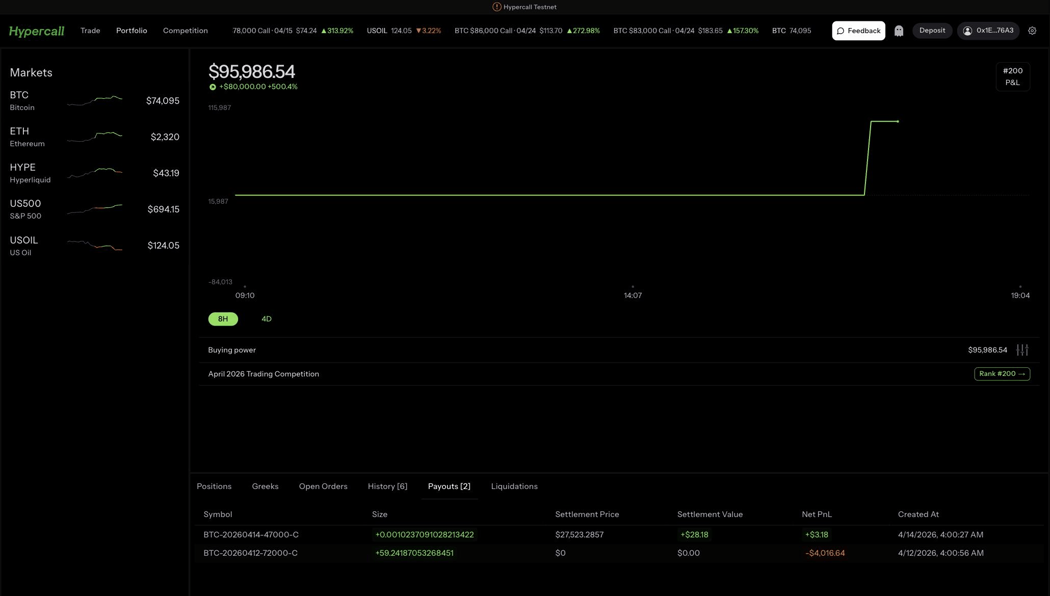
ポートフォリオ画面には、エクイティ、損益チャート、アカウントサマリー、そして下部のタブ付きデータテーブルが表示されます。
ヘッダーナビゲーション
画面上部のデスクトップナビバーには、どの画面でもロゴ、ナビゲーションリンク、アカウント操作が表示されます。取引画面では、チャートエリア内に小さなチャートパネルヘッダーがあり、Walletリンクと銘柄のパンくずリストが表示されます。ナビバー右側のアカウント操作には、リーダーボード順位、通知、アカウントが含まれます。
デスクトップナビバー(全画面共通):
- Hypercallロゴ:クリックするとポートフォリオのホームに戻ります
- Wallet と Quickstart ボタン:ホーム画面をポートフォリオ(Wallet)と戦略ガイドギャラリーの間で切り替えます
- ナビゲーションリンク:Trade、Earn、Docs、Leaderboard、Rewardsのほか、有効化されている場合は追加ページも表示されます。どこからでも Ctrl+K を押すとコマンドパレットが開き、あらゆるマーケットや契約を最速で見つけられます
チャートパネルヘッダー(取引画面):
- Wallet パンくず:クリックするとポートフォリオのホームに戻ります
- 銘柄パンくず:原資産と選択中の契約を表示します。パンくずをクリックすると、チャートの表示対象を現物チャートとオプションまたは戦略のチャートの間で切り替えられます
アカウント操作(ナビバー右側):
- リーダーボード(トロフィーアイコン):リーダーボードを開くボタンです。現在の順位はボタンのアクセシブルラベルに含まれ、順位が変動すると方向を示す矢印が表示されますが、ヘッダーに数値は表示されません
- 通知(ベルアイコン):最近の約定とプラットフォームのお知らせを含む通知ドロップダウンを開きます。未読がある場合はドットが表示されます
- アカウント(プロフィールアイコン):接続状態をひと目で確認できます。ホバーすると、ウォレット、ゴーストモードの切り替え、設定ギアを含むポップオーバーが開きます。アイコンをクリックするとアカウントページが開き、資金の入出金やウォレットの管理ができます
マーケットサイドバー
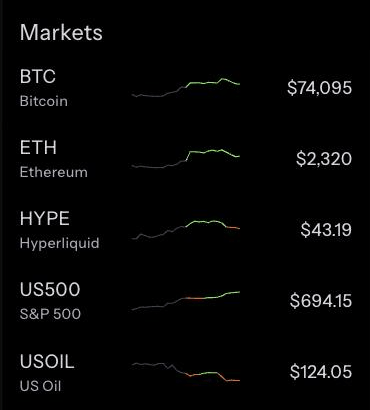
左側のサイドバーには、取引可能なすべての原資産がライブ価格とスパークラインチャート付きで表示されます。
- 暗号資産: BTC、ETH
- 株式・指数: SP500、SPCX、NVDA、META、MSFT、AAPL、MU、SNDK、BABA、BOT
上場しているすべての原資産には、オプションとHyperliquidのパーペチュアルがあります。BTCとETHのオプションは08:00 UTCに満期を迎え、株式・指数オプションは20:00 UTCに満期を迎えます。任意の原資産をクリックすると、そのオプションチェーンに移動します。
ステータスバー
すべての画面の下部にある細いバーには、以下が表示されます(一部の項目は横幅の広い画面でのみ表示されます)。
- ライブステータスのピル:API接続の状態(Live、Connecting、Unavailable)
- クイックアクション:Analystアシスタント、トロールボックス、清算情報、フィードバックリンク
- ヘルプポップオーバー:ドキュメント、ブログ、インサイト、Earn、ステータス、ソーシャルリンクのほか、Ctrl+/ のキーボードショートカットのヒントとWebSocketステータスのドット
マーケットの選択
Ctrl+K を押すとマーケットセレクターが開きます。このオーバーレイには、取引可能なすべての原資産が並べ替え可能なテーブルで表示されます。
Ctrl+K を押してマーケットセレクターを開きます。ライブ価格、24時間の変動、出来高、建玉とともに原資産を閲覧できます。MarketsタブとOptionsタブを切り替えられます。
Marketsタブ
デフォルトの表示では、すべての原資産が一覧表示されます。各行には以下が表示されます。
| 列 | 説明 |
|---|---|
| Markets | 原資産の名前とアイコン |
| Last Price | 現在の現物価格 |
| 24h Change | 過去24時間の価格変動額と変動率 |
| Volume | 24時間の取引量(USD) |
| Open Int. | 全ストライク・全満期の合計建玉 |
| P/C vol (24h) | 過去24時間のプット/コール出来高比率 |
| Min / Max strike | 上場している最低・最高の行使価格 |
列ヘッダーをクリックすると並べ替えられます。行をクリックすると、その原資産のオプションチェーンに移動します。
Optionsタブ
Options タブに切り替えると、上場しているすべてのオプション契約を横断検索できます。銘柄名(例:"BTC 78000 Call")、原資産、種類で絞り込めます。結果は、ビッド、アスク、24時間の変動、IV、マネーネス、満期、行使価格で並べ替えられます。
キーボード操作
マーケットセレクターは、キーボードだけで完全に操作できます。
| キー | 操作 |
|---|---|
| ↑ ↓ | 行間を移動 |
| Enter | ハイライトされた行を選択 |
| Tab | MarketsタブとOptionsタブを切り替え |
| Esc | セレクターを閉じる |
オプションチェーン
原資産を選択すると、3つのパネルで構成される取引画面が表示されます。
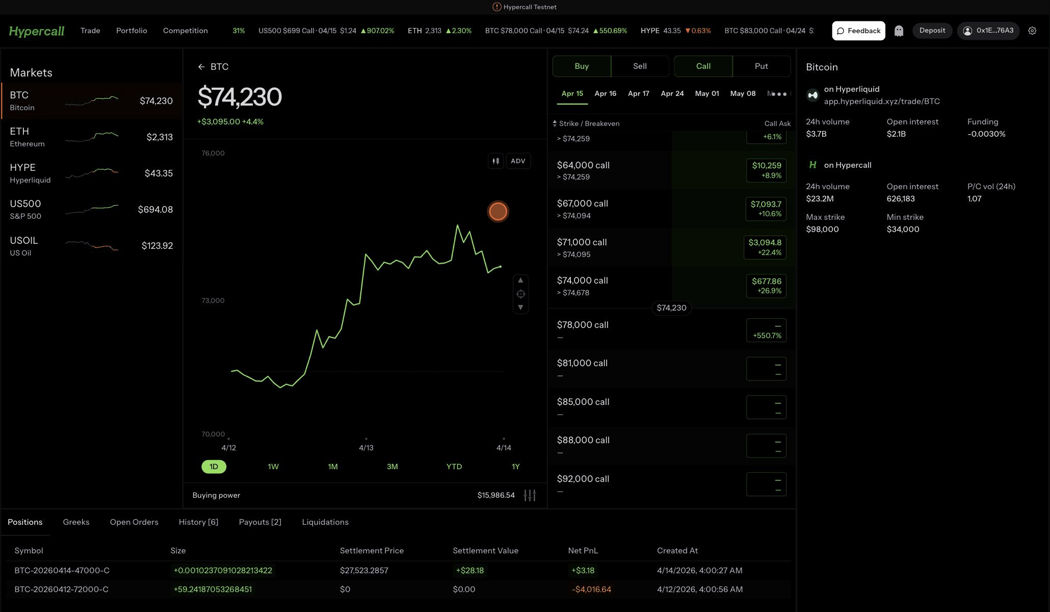
BTCオプションチェーン。左に価格チャート、中央にストライク一覧、右にマーケットデータが表示されます。
左パネル:価格チャート
- 原資産または選択中の契約の価格チャート
- ライン / ローソク足の切り替え。ラインモードには期間セレクター(1D、1W、1M、3M、YTD、1Y)があり、ローソク足モードでは1分から1日までの足を選べます
中央パネル:ストライク一覧
チェーンの上部には以下があります。
- Buy / Sell の切り替え:注文の方向を選択します
- Call / Put の切り替え:オプションの種類を選択します
- 満期タブ:上場している満期日から素早く選択できます。その他の満期はオーバーフローメニューにあります
- Multi-leg チェックボックス:複数のレッグから戦略を組み立てます
- チェーン表示:チェーンを Basic から Intermediate や Advanced に広げると、より多くの列が表示されます(設定でも変更できます)
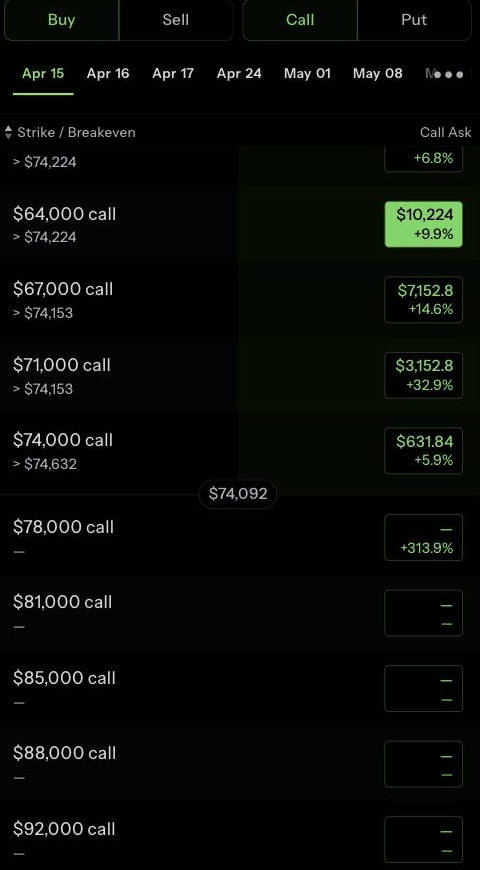
ストライク一覧の各行には以下が表示されます。
- 行使価格と損益分岐点の水準
- 気配の価格とサイズ:買いの場合はアスク、売りの場合はビッドです。Intermediate表示では両サイドが表示されます。
現物価格付近のストライクはハイライトされます。流動性のあるストライクには塗りつぶされた価格バーが、流動性のないストライクには空のボックスが表示されます。
右パネル:マーケットデータ
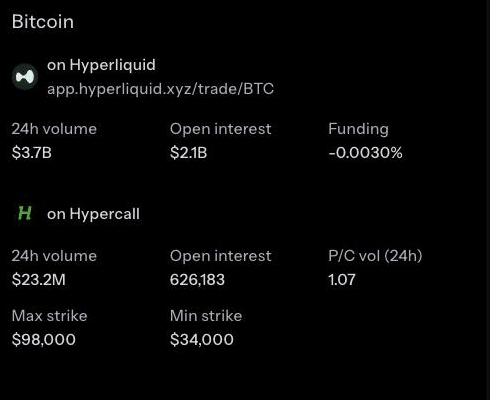
選択中の原資産について、以下が表示されます。
- On Hyperliquid:Hyperliquidのパーペチュアル市場の24時間出来高、建玉、ファンディングレート
- On Hypercall:24時間出来高、建玉、プット/コール出来高比率、最高行使価格、最低行使価格
注文を出す
チェーン内の任意のストライクをクリックすると、画面右側に注文入力パネルが読み込まれます。
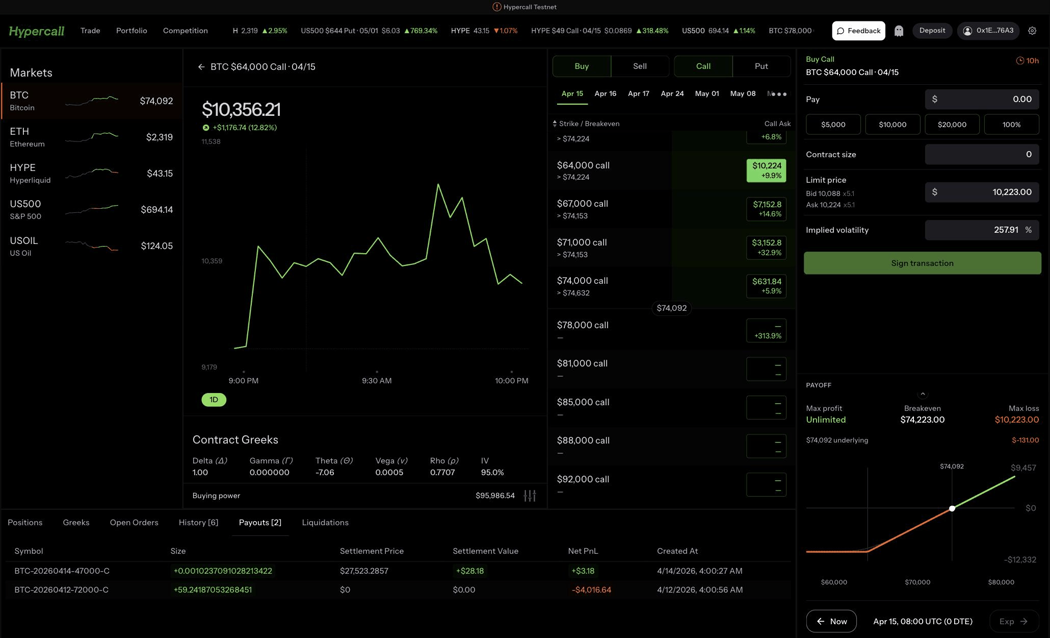
ストライク選択後の取引画面全体。左に価格チャート、中央にオプションチェーン、右にグリークスとペイオフ図付きの注文入力パネルが表示されます。
任意のストライクをクリックすると注文パネルが開きます。契約、サイズ、価格、契約のグリークス、ペイオフ図が表示されます。
注文パネル
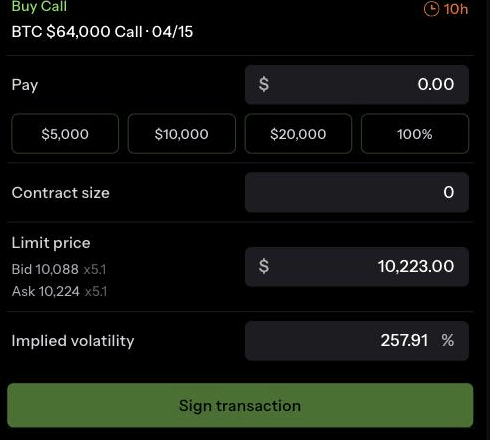
パネルには2つのスタイルがあります。デフォルトは RFQ です。パネル内の Use limit price で Limit に切り替えるか、Settings > Order form style でデフォルトを設定できます。
| 項目 | 説明 |
|---|---|
| Buy Call / Buy Put | 選択中の方向と契約を示すヘッダー |
| Pay | 素早くサイズを決めるための金額プリセットです。買付余力に応じてスケールされ(その約5%、10%、20%を丸めた額)、Max もあります。ポジションをクローズする場合、プリセットはポジションの25%、50%、100%になります。 |
| Contract size | 取引する契約数です。端数サイズにも対応しています。 |
| Reference price(RFQ) | 注文サイズの算出と気配の比較に使う推定市場価格です。実際に受け取る気配とは異なる場合があります。 |
| Limit price(Limit) | 指定する価格です。下に現在のビッドとアスクがサイズ付きで表示されます。 |
| Implied volatility(Limit) | 編集可能なIV欄です。変更すると、ブラック・ショールズを使って指値価格が再計算されます。 |
| 送信ボタン | RFQでは Request quote、Limitでは Place Bid または Place Ask です。注文はブラウザ内のトレーディングキーで署名されるため、注文のたびにウォレットがポップアップすることはありません。 |
| 満期カウントダウン(右上) | 選択中の契約が満期を迎えるまでの残り時間 |
契約のグリークス

ペイオフ図の下にある切り替えで、統計表示を最大利益/最大損失(デフォルト)とこれらの契約グリークスの間で切り替えられます。選択はブラウザに記憶されます。
- デルタ:原資産の1ドルの変動に対する価格感応度
- ガンマ:デルタの変化率
- セータ:1日あたりの時間的減価
- ベガ:インプライド・ボラティリティの1%の変化に対する感応度
- ロー:金利変動に対する感応度
- IV:現在のインプライド・ボラティリティ
ペイオフ図
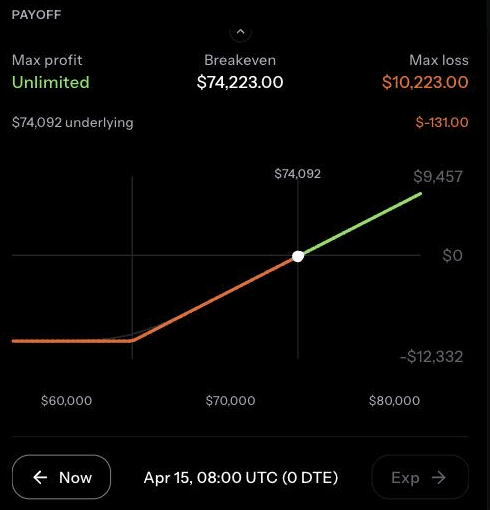
注文パネルの下には、想定される結果を示すペイオフ図が表示されます。
- 最大利益:理論上の最大利益(コールのロングでは無制限)
- 損益分岐点:取引の損益がゼロになる原資産価格
- 最大損失:失う可能性のある最大額(オプションのロングでは支払ったプレミアムに限定されます)
- x軸上にマークされた現在の原資産価格
- Now と Exp ボタン付きのタイムスクラバー:現時点、満期時、またはその間の価値を確認できます
緑の線は利益、赤の線は各原資産価格での損失を示します。
注文の流れ
- Buy または Sell、Call または Put を選択します
- タブから満期日を選びます
- チェーン内のストライクをクリックします
- 契約サイズを調整するか、金額プリセットを使います
- Limitの場合は、必要に応じて指値価格またはIV欄を調整します
- ペイオフ図を確認します
- Request quote(RFQ)または Place Bid / Place Ask(Limit)をクリックします。RFQでは、マーケットメイカーが気配を返します。内容を確認し、有効期限が切れる前に希望する気配の Accept をクリックします。トレーディングキーがブラウザ内でEIP-712注文に署名します。ウォレットでの署名が求められるのは、トレーディングキーを作成するときの1回だけです。
- 注文が約定すると Positions に、板に残った場合は Open Orders に表示されます
パーペチュアル
アカウントがポートフォリオ証拠金の場合、各原資産ページの右パネルに Options と Perps のタブが表示されます。Perpsタブには対応するHyperliquidパーペチュアルの注文フォームがあり、オプションと合算して証拠金が計算されます。パーペチュアル注文はワンクリックで、確認ダイアログはありません。詳しくは Hypercallのパーペチュアル、注文タイプ、レバレッジと証拠金 をご覧ください。
ポートフォリオ管理
ナビバーの Hypercallロゴ をクリックすると、ポートフォリオのダッシュボードに戻ります。
エクイティの概要
上部セクションには以下が表示されます。
- 総エクイティ(USD)
- 当該期間の損益とその割合
- コンペティション順位(トレーディングコンペティション開催中のみ)
- 8H、4D、3Mの期間切り替え付きのエクイティチャート
- アカウントサマリー:エクイティ、証拠金モード、含み損益、維持バッファー、証拠金使用率
ポートフォリオのタブ

満期を迎えたBTCコールオプションの決済結果を表示しているPayoutsタブ。
下部セクションには7つのタブがあります。
Positionsタブ
保有中のすべてのオプションとパーペチュアルのポジションを、以下の項目とともに表示します。
- Underlying と Instrument:契約名またはマーケット名(例:BTC-20260414-47000-C)
- Average:平均建値
- Current:現在のマーク価格
- Filled:ポジションサイズ(正=ロング、負=ショート)
- Value:現在の想定元本価値
- Margin:そのポジションに割り当てられた証拠金
- uP&L:含み損益
- Liq. Px:推定清算価格
- Payoff:ポジションのペイオフの概略
- Close:決済注文を注文パネルに読み込みます。パーペチュアルの場合は、ポジション全量に対するMarketのreduce-only注文が開きます。
- Share:ポジションのカードを共有します
Greeksタブ
ポートフォリオ全体のグリークスを集計して表示するので、全ポジションにわたるネットのデルタ、ガンマ、セータ、ベガのエクスポージャーを確認できます。
Open Ordersタブ
未約定のすべての指値注文を一覧表示し、個別にキャンセルできます。
Historyタブ
約定済みのすべての取引を、タイムスタンプ、価格、サイズとともに表示します。
Payoutsタブ
満期を迎えたオプションの決済結果を一覧表示します。決済価格、決済価値、純損益、タイムスタンプが表示されます。
Transfersタブ
入金と出金を、種類、資産、金額、ステータス、トランザクション、時刻とともに一覧表示します。
Liquidationsタブ
アカウントに影響した清算イベントを記録します。
検索
Ctrl+K を押すとコマンドパレットが開きます。あらゆるマーケットや契約を見つける最速の方法です。
コマンドパレットには2つのタブがあります。
マーケット検索
ティッカーまたは名前を入力して原資産を絞り込みます。結果には以下が表示されます。
- 直近価格
- 24時間の変動(価格と割合)
- 出来高と建玉
結果をクリックするか Enter を押すと、そのマーケットに移動します。
オプション検索
上場しているすべてのオプション契約を横断検索します。"BTC 78" や "ETH Call" のように名前の一部を入力して絞り込みます。結果には以下が表示されます。
- 契約名とわかりやすい説明(例:"$78,000 Call")
- ビッドとアスクの価格
- インプライド・ボラティリティ
- マネーネスの割合
- 満期日
大規模なオプションチェーンでも素早く閲覧できるよう、結果は100件ずつ遅延読み込みされます。
キーボードショートカット
Ctrl+/ を押すと、キーボードショートカットのオーバーレイが開きます。
キーボードショートカットのオーバーレイとマーケット検索は、どの画面からでもキーボードで呼び出せます。
| ショートカット | 操作 |
|---|---|
| Ctrl+K | 検索 / コマンドパレットを開く |
| Ctrl+, | 設定を開く |
| Ctrl+/ | キーボードショートカットのオーバーレイを表示 |
| Esc | 現在のモーダルを閉じる、または前に戻る |
| ↑ ↓ | リストや検索結果を移動 |
| Enter | 現在の項目を選択または確定 |
ショートカットは、お使いのプラットフォームに合わせて自動的に切り替わります。
ゴーストモード
ゴーストモードでは、任意のウォレットのポートフォリオを読み取り専用で閲覧できます。次のような場面で役立ちます。
- 他のトレーダーのポジションや戦略を分析する
- 自分のブックの画面をカウンターパーティと共有する
- ウォレットを切り替えずにサブアカウントを確認する
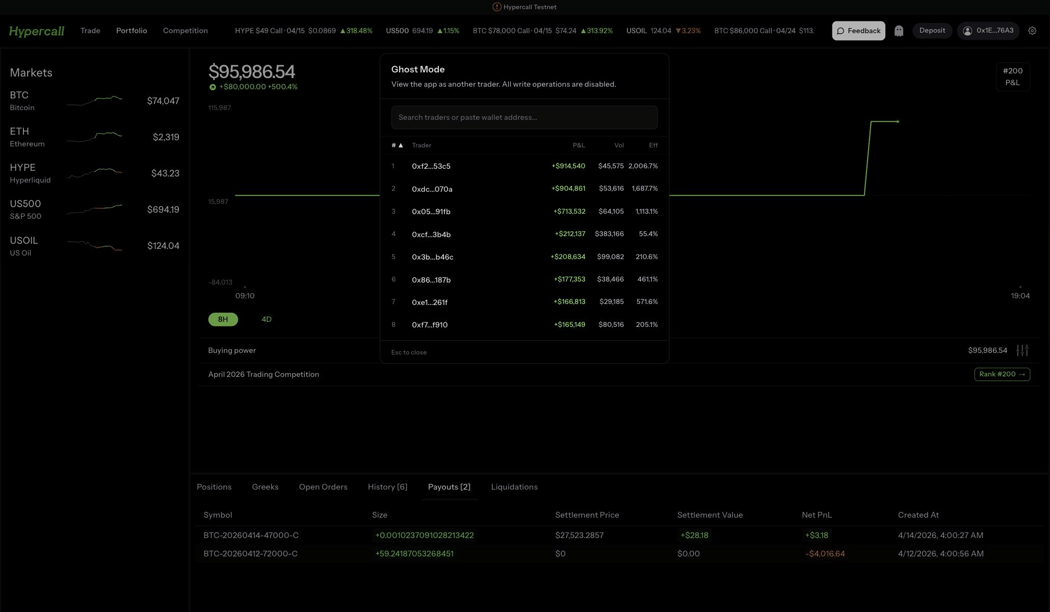
ゴーストモードのダイアログには、損益、出来高、効率でランク付けされた上位トレーダーが表示されます。ウォレットアドレスで検索するか、トレーダーをクリックしてそのポートフォリオを閲覧します。
ゴーストモードの有効化
- ナビバーのアカウントのプロフィールアイコンにホバーして、アカウントのポップオーバーを開きます
- ポップオーバー内のゴーストアイコンをクリックします(または設定の Ghost Mode 行を使います)
- 閲覧したいウォレットアドレスを入力します
- アプリがそのウォレットのポートフォリオの読み取り専用表示に切り替わります
ゴーストモードが有効な間は、以下のようになります。
- 上部に "Ghost Mode, viewing as 0x..." というバナーと Stop Ghost Mode ボタンが表示されます
- 注文フォームに "Orders cannot be placed in ghost mode" と表示されます
- すべてのポートフォリオデータ(ポジション、グリークス、履歴、支払い、清算)がゴースト対象のウォレットのものになります
- 注文は出せなくなります
- URLに
?ghost=<address>が追加されるため、リンクをブックマークしたり共有したりできます
ゴーストモードの終了
ゴーストアイコンをもう一度クリックすると別のウォレットを選べます。バナーの Stop Ghost Mode をクリックすると、自分のアカウントに戻ります。
設定
アカウントのポップオーバー(ナビバーのアカウントのプロフィールアイコンにホバー)にあるギアアイコンをクリックするか、Ctrl+, を押すと設定パネルが開きます。
パネルでは、アカウント、表示、取引に関する設定を管理します。
| 設定 | 内容 |
|---|---|
| ユーザー名、プロフィール画像 | リーダーボードに表示される公開名と画像 |
| Deposit / Withdraw | アカウントへの入金または出金 |
| Ghost Mode | 別のウォレットについてゴーストモードを開きます |
| Language | インターフェースの言語 |
| Agent keys | 注文に署名するトレーディングキーを作成します |
| Notifications | プッシュ通知のオン/オフと種類を選びます |
| Theme | Light、Dark、Midnight |
| Panel layout | デスクトップのパネルレイアウトをリセットします |
| Chart style | Line、Candles、TradingView |
| Option chain view | Basic(デフォルト)、Intermediate、Advanced の列表示 |
| Order form style | RFQ(デフォルト)または Limit。注文パネルを参照 |
| Margin Mode | 標準またはポートフォリオ証拠金 |
| Perp execution | パーペチュアルの執行ルートを選びます。デフォルトはTEEで、注文はエンクレーブ経由で処理されます。Smart contractは上級者向けの設定で、注文をアカウントコントラクト経由で送信します。執行ルートを参照 |
| Primary Data | ポジションを保有しているチェーン上のストライクに表示するバッジ:Value(デフォルト、損益%付き)、uPnL、rPnL、Cost |
| Secondary Data | 各ストライクの横に表示する追加データ:Breakeven price(デフォルト)または Greeks plus(デルタ、ガンマ、セータ、ベガ、IVのうち最大3つを表示) |
表示設定はブラウザにローカル保存され、セッションをまたいで保持されます。
通知
ナビバーのベルアイコンは、アプリ内のアクティビティフィードです。アカウントのすべての約定がここに届き、プラットフォーム全体のお知らせは2つ目のタブに表示されます。ブラウザのプッシュ通知とは異なりフィードは保持されるため、数時間後に戻ってきても不在中の出来事を確認できます。
ドロップダウン
ベルをクリックするとドロップダウンが開きます。2つのタブがあります。
- Notifications:アカウントごとの直近20件のイベントを新しい順に表示します。同じ契約で60秒以内に発生した約定は1行にまとめられ、合計サイズが表示されます。
- Announcements:プラットフォーム全体のリリースノートや更新情報を表示します。
ベルに小さな緑のドットが付いている場合は、いずれかのタブに未読があることを示します。ドロップダウンを開くとドットは消えます。行をクリックすると詳細ページが開き、Notificationsタブ下部の View all をクリックすると全件一覧が開きます。
全件一覧
/notifications は通知フィードの全件一覧です。ドロップダウンと同じ行形式("BTC 90K Call" のようなわかりやすいオプション名、まとめられた約定グループ)を使い、50件ずつページ分割されます。
詳細ページ
すべての通知には /notifications/{id} の詳細ルートがあります。
| 通知の種類 | 詳細画面の表示内容 |
|---|---|
| 約定 | 銘柄の見出し(原資産、行使価格、コール/プット)、アクション、サイズ、価格、確定損益、取引ID、時刻、さらに銘柄ページや取引詳細に移動するボタン |
| その他の種類 | 専用画面が提供されるまでは、整形されたペイロード |
詳細ページを開くと、その通知は既読になります。
保持期間
フィードはアカウントごとに直近10日分の通知を保持し、上限は10,000件です。それより古いものは削除されます。フィードは元帳ではないため、アーカイブされた約定は、ここでの保持期間に関係なく通常のRESTおよびポートフォリオのエンドポイントから照会できます。
プッシュ通知との違い
プッシュ通知(後述)は「今すぐ知らせてほしい」用途に最適化された別のチャネルです。アプリ内フィードは、その時点でプッシュ通知に登録していたかどうかにかかわらず、何が起きたかを確認するための正となる情報源です。どちらか一方、両方、またはどちらも使わない、のいずれも選べます。
プッシュ通知
Hypercallはブラウザのプッシュ通知に対応しており、アプリを開いていなくても約定や清算のアラートを受け取れます。
通知の有効化
- Settings を開き、Notifications をオンにします
- ブラウザが通知の許可を求めます。Allow(許可)をクリックします。
- Hypercallがブラウザをプッシュサービスに登録し、EIP-712を使ってウォレットで購読に署名します。
- すぐに通知を受け取れるようになります。
すでに通知を許可済みでウォレットを再接続した場合は、アプリが自動的に再登録します。
通知の種類
| 種類 | 発生するタイミング | 内容 |
|---|---|---|
| 約定 | 注文が約定したとき(メイカー側・テイカー側とも) | アクション(Bought/Sold)、サイズ、シンボル、価格、確定損益 |
| 清算 | アカウントの清算状態が変化したとき | 変化前の状態と新しい状態(例:HealthyからWarning) |
現在、プッシュ通知で送信されるのは約定と清算状態の変化です。決済結果は Payouts タブに表示されます。下記の settlements 設定は受け付けられますが、決済のプッシュ通知はまだ送信されません。
設定の管理
Settings > Notifications の種類チップで、通知の種類ごとにオン/オフを切り替えられます。保存される設定は次のようになります。
{
  "fills": true,
  "liquidations": true,
  "settlements": true
}
すべての種類がデフォルトで有効です。変更はすぐに反映されます。
仕組み
通知は Web Push API 標準を使用しています。バックグラウンドで動作するサービスワーカーが、サーバーからイベントがプッシュされると通知を表示します。通知をクリックするとアプリが開きます。
対応ブラウザ:Chrome(FCM)、Firefox(Mozilla Push)、Edge(WNS)、Safari(APNs)。1つのウォレットにつき最大10件の有効な購読を持てます(例:複数のブラウザやデバイス)。
APIエンドポイント
プログラムから連携する場合は、APIリファレンスのPush Notificationsセクションを参照してください。
| エンドポイント | 説明 |
|---|---|
POST /push/subscribe | ブラウザのプッシュ購読を登録 |
POST /push/unsubscribe | 購読を削除 |
POST /push/preferences | 通知の種類の設定を更新 |
すべてのエンドポイントで、PushAction メッセージによるEIP-712署名認証が必要です。
デスクトップ取引のヒント
- キーボードショートカットを使って素早く操作しましょう。Ctrl+K で検索、↑ ↓ で移動、Enter で選択できます。
- 取引を評価する際は、注文入力パネルのグリークスの行に注目しましょう。まずペイオフチャートで Show Greeks をオンにして行を表示してください。デルタは方向性エクスポージャーを、セータは1日あたりの時間的減価コストを、ベガはボラティリティ感応度を示します。
- 取引の前には毎回ペイオフ図を確認しましょう。正確な最大損失、損益分岐点、利益の可能性がわかります。
- IVスライダーを使って、ドル建て価格ではなくインプライド・ボラティリティに基づいて指値価格を設定しましょう。相場が速く動いているときに特に役立ちます。
- 満期後は Payoutsタブを確認して、決済結果と損益を検証しましょう。
- 自分の戦略を決める前に、ゴーストモードを使って他のトレーダーのポジションを研究しましょう。
関連項目
- はじめての取引(モバイル):モバイル向けの取引ガイド
- USDCの入金:Hypercallアカウントへの入金方法
- 証拠金:証拠金、清算、決済の仕組み
- API取引:自動売買のためのプログラムによるアクセス
- トレーディングコンペティション:2026年8月のコンペティションのアーカイブ済みルール